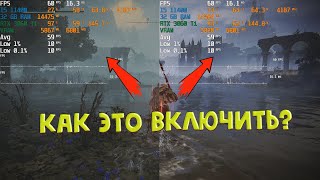
В самой Starfield отдельного счётчика FPS нет. На ПК проще всего вывести частоту кадров через оверлей Steam, Xbox Game Bar или приложение видеокарты.
Если Starfield запущен через Steam
- Откройте Steam и перейдите в Steam → Настройки → В игре (Settings → In Game).
- Найдите раздел Performance Overlay.
- Выберите уровень детализации Single FPS Value, если нужен только счётчик кадров.
- Укажите удобное положение оверлея на экране.
- Запустите Starfield — значение FPS появится поверх игры.
Если в старой инструкции советуют искать пункт In-game FPS counter, а у вас его нет, это нормально. В июне 2025 года Steam заменил прежний счётчик новым монитором производительности Performance Overlay. Он умеет показывать не только FPS, но и более подробную статистику по кадрам, CPU, GPU и памяти.
Если Starfield установлен через Xbox App или Game Pass
Для версии из Microsoft Store/Xbox App удобнее использовать встроенную в Windows панель Xbox Game Bar:
- Запустите Starfield.
- Нажмите Win + G.
- Откройте меню виджетов и выберите Производительность (Performance).
- Выберите показатель FPS.
- Перетащите окно в удобное место и нажмите значок булавки, чтобы закрепить его поверх игры.
- Закройте Game Bar — закреплённый счётчик останется на экране.
При первом включении FPS Game Bar может показать кнопку Request access. Разрешите доступ и перезапустите Windows, после чего снова откройте виджет производительности.
Можно ли вывести FPS через NVIDIA или AMD
Да. Эти способы подходят независимо от того, где куплена Starfield.
- NVIDIA App: нажмите Alt + R, чтобы включить или выключить оверлей статистики. Его содержимое настраивается через Alt + Z → Statistics.
- AMD Software: Adrenalin Edition: нажмите Ctrl + Shift + O. В оверлее метрик можно оставить только Frame Rate, если остальные показатели не нужны.
Что делать, если FPS не отображается
- В Steam проверьте, что клиент обновлён и для игры не отключён оверлей Steam.
- Для Xbox Game Bar убедитесь, что сама панель включена в параметрах Windows и обновлена через Microsoft Store.
- Если одновременно запущено несколько оверлеев, оставьте один: Steam, Game Bar, NVIDIA или AMD. Так проще исключить конфликты и лишнюю нагрузку.
Bethesda отдельно рекомендует отключать Steam Overlay или Xbox Game Bar при проблемах с производительностью. Поэтому для замера FPS оверлей можно включить временно, а после настройки графики — убрать.
На Xbox Series X|S в Starfield можно выбирать целевую частоту кадров в настройках изображения, но способы со Steam, Game Bar, NVIDIA и AMD относятся именно к версии игры для Windows.