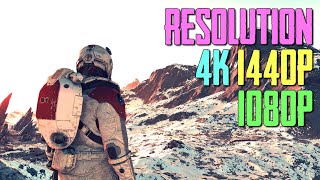
Чаще всего Starfield выглядит мыльно из-за низкого внутреннего разрешения, агрессивного апскейлинга и постобработки. На ПК сначала выставьте нативное разрешение монитора, отключите динамическое разрешение, установите масштаб рендеринга на 100%, уберите зернистость и выберите DLAA либо качественный режим апскейлера.
Оптимальные настройки на ПК
- Разрешение экрана — нативное для монитора: например, 1920×1080, 2560×1440 или 3840×2160.
- Динамическое разрешение — выключить. Иначе игра может незаметно снижать внутреннее разрешение в тяжёлых сценах.
- Масштаб разрешения рендеринга — 100%. Если производительности не хватает, снижайте его постепенно, а не сразу до 50–60%.
- Интенсивность зернистости — 0. Зерно не уменьшает разрешение текстур, но делает изображение визуально грязнее.
- Размытие в движении — минимальное доступное значение. В актуальных версиях пункт может называться «Низкое качество», а не «Выкл.».
- Глубина резкости — выключить, если раздражает намеренное размытие фона в диалогах и отдельных сценах.
- VRS — для проверки выключить. Если разницы не видно, можно вернуть ради небольшой экономии производительности.
- Резкость — повышать постепенно, пока изображение не станет чётким. Слишком высокое значение создаёт белые контуры, мерцание мелких деталей и подчёркивает шум.
Какой апскейлер выбрать
- GeForce RTX: для максимальной чёткости используйте DLAA — он обрабатывает изображение в нативном разрешении. Если нужен прирост FPS, выбирайте DLSS в режиме Quality.
- Radeon и другие видеокарты: сравните FSR 3 и XeSS в наиболее качественном режиме. Оставьте тот вариант, который меньше размывает картинку в движении.
- При разрешении 1080p по возможности используйте 100% масштаба или DLAA. Режимы Balanced, Performance и Ultra Performance получают слишком мало исходных пикселей и обычно дают заметное мыло.
- При 1440p и 4K качественный режим DLSS, FSR или XeSS выглядит лучше, но для самой чёткой картинки нативный рендеринг всё равно предпочтительнее.
Генерация кадров сама по себе не повышает детализацию исходного изображения. Если вокруг оружия, интерфейса или движущихся персонажей появляются шлейфы, временно отключите Frame Generation и сравните результат.
Если размыты отдельные текстуры
Когда интерфейс и края объектов выглядят чётко, а стены, одежда или поверхность планеты остаются похожими на пластилин, проблема, вероятно, связана не с постобработкой, а с загрузкой текстур.
- Убедитесь, что Starfield установлен на SSD. Для игры SSD указан как обязательное требование; с жёсткого диска ресурсы могут подгружаться неправильно или с задержкой.
- Перезапустите игру и проверьте файлы через Steam либо приложение Xbox.
- Обновите драйвер видеокарты. После обновления первый запуск может сопровождаться повторной подготовкой шейдеров.
- Отключите моды на текстуры, освещение, LOD и оптимизацию. Проверьте изображение на чистой конфигурации.
- На ноутбуке проверьте, что Starfield использует дискретную видеокарту, а не встроенную графику.
- Если проблема появилась после установки большого текстурного пака, удалите его и восстановите оригинальные файлы игры.
Повышение резкости в этом случае только подчёркивает пиксели и не возвращает отсутствующие детали. Сначала необходимо устранить проблему с подгрузкой ресурсов.
Если картинка размывается только при движении камеры
Сначала выставьте минимальное размытие в движении и переключите апскейлер с Performance или Balanced на Quality, DLAA либо нативный рендеринг. Временные методы сглаживания используют данные предыдущих кадров, поэтому на низком внутреннем разрешении могут оставлять шлейфы и терять мелкие детали во время движения.
Если вместе с игровым миром размазываются маркеры и элементы интерфейса, проверьте монитор. Слишком агрессивный режим отклика вроде Fastest может вызывать обратные шлейфы, а некоторые VA-панели заметно размазывают тёмные переходы. Для проверки переключите время отклика монитора на Normal или средний режим.
Настройки на Xbox и PlayStation 5
На консолях выберите приоритет качества изображения: Visuals, Quality или «Приоритет графики» — название зависит от платформы и локализации. Режим производительности снижает внутреннее разрешение и детализацию, особенно при цели 60 FPS.
- Для наиболее чёткой картинки выбирайте режим графики и цель 30 FPS.
- На экране с VRR и частотой 120 Гц можно попробовать 40 FPS — это компромисс между плавностью и разрешением.
- Уберите зернистость, установите минимальное размытие в движении и при необходимости отключите глубину резкости.
Если даже при 100% масштабе и нативном разрешении изображение кажется слегка мягким, это может быть следствием используемого игрой временного сглаживания. Неофициальное отключение TAA через консоль или INI-файлы делает картинку резче, но обычно добавляет сильные «лесенки», мерцание растительности и нестабильность мелких деталей. Практичнее использовать DLAA либо добавить умеренную резкость.