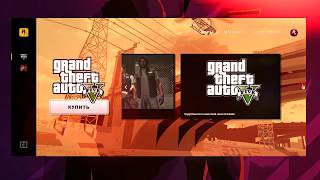
Если Rockstar Games Launcher не обнаруживает установленную GTA 5, это может быть вызвано несколькими причинами. Вот шаги, которые помогут решить эту проблему:
1. Проверка пути установки игры
2. Проверка целостности файлов игры
- Используйте функцию проверки файлов:
- В Rockstar Games Launcher перейдите в библиотеку игр.
- Найдите GTA 5 и нажмите на нее правой кнопкой мыши.
- Выберите опцию «Проверить целостность файлов» или «Восстановить».
3. Обновление Rockstar Games Launcher
- Проверьте наличие обновлений:
- Убедитесь, что у вас установлена последняя версия лаунчера.
- При необходимости скачайте обновление с официльного сайта Rockstar.
4. Перезапуск лаунчера и компьютера
- Перезапустите лаунчер:
- Полностью закройте Rockstar Games Launcher через диспетчер задач.
- Перезагрузите компьютер:
- Это может решить временные проблемы с программным обеспечением.
5. Очистка кэша лаунчера
- Удалите кэш-файлы:
- Закройте лаунчер.
- Перейдите в папку
%USERPROFILE%\Documents\Rockstar Games\Launcher\Cache.
- Удалите все файлы в этой папке.
- Запустите лаунчер снова.
6. Проверка учетной записи
- Войдите в правильный аккаунт:
- Убедитесь, что вы используете ту же учетную запись Rockstar Social Club, к которой привязана ваша копия GTA 5.
7. Переустановка Rockstar Games Launcher
- Удалите лаунчер:
- Через «Панель управления» удалите Rockstar Games Launcher.
- Установите лаунчер заново:
- Скачайте последнюю версию с официального сайта.
- Установите лаунчер и войдите в свою учетную запись.
8. Проверка антивируса и брандмауэра
- Добавьте исключения:
- Ваш антивирус или брандмауэр может блокировать лаунчер или игру.
- Добавьте Rockstar Games Launcher и GTA 5 в список исключений.
9. Обновление драйверов и ПО
- Обновите драйверы видеокарты:
- Устаревшие драйверы могут вызывать конфликты.
- Установите обновления Windows:
- Убедитесь, что система обновлена и нет отсутствующих компонентов.
10. Обращение в службу поддержки Rockstar Games
- Если проблема не решена:
- Свяжитесь со службой поддержки Рокстар.
- Опишите подробно вашу проблему и укажите шаги, которые вы уже предприняли.
Проблема с обнаружением GTA 5 в Rockstar Games Launcher обычно связана с путями установки, настройками лаунчера или конфликтами с другими программами. Последовательно выполняя указанные шаги, вы сможете найти и устранить причину проблемы.